







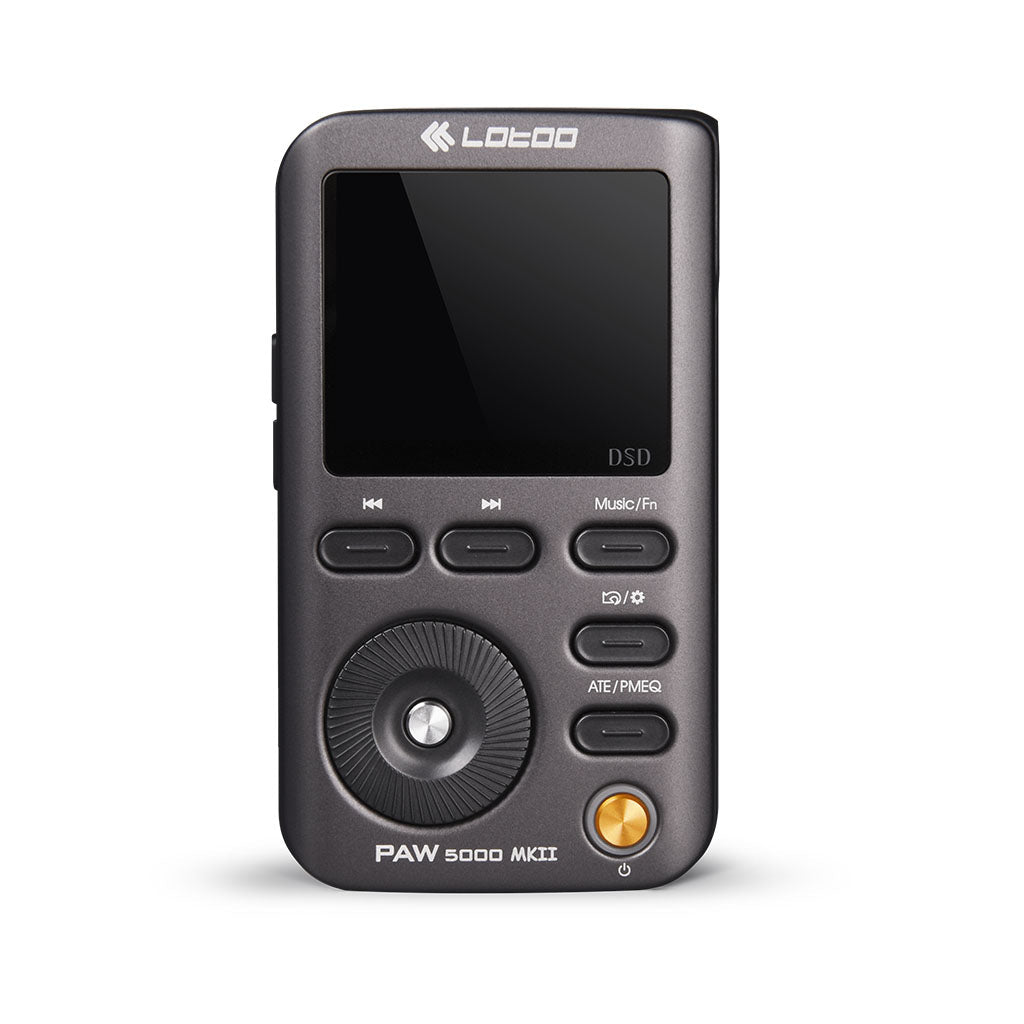
PAW 5000MKII Manual
PAW 5000MKII クイックガイド(PDF)

PAW 5000MKIIのファームウェアアップデート方法
1.バッテリーを充電する
バッテリーレベルが 15% を下回る場合、ファームウェアをアップデートできません。充電を行ってからファームウェアをアップデートしてください。
2.ファームウェアをダウンロードする
下記の更新履歴を参照の上、目的にあったファームウェアをダウンロード/展開してください。
初期出荷分ファームウェア:
主な更新点:
- 新機能:ファイル削除機能
- 新機能:フェードアウト機能(曲の終わりでノイズが発生する場合に有効化してください)
主な更新点:
- 新機能:電源オン時に、前回電源オフ時の再生終了箇所から再生可能
- 改善点:キューファイルの対応改善
- 改善点:システムの安定性向上
主な更新点:
- 新機能:ブラインドオペレーション機能
以下の設定をすることで、画面オフ(ロック)時でもボタン操作が可能になります。
設定->システム設定->Blind Operation->ON - 新機能:フォルダー閲覧時に、トラック送りキーで戻る、トラック戻しキーでリスト追加等のメニューを開くことができます(センターボタン長押しと同様の動作です)
- 改善点:極めて多い曲数による不具合修正
- 改善点:極めて長い曲名による不具合修正
- 改善点:リストが多いときに表示が重くなる症状の改善
- 改善点:プレイリスト削除時の不具合修正
- 改善点:WAVファイルの対応改善
- 改善点:対応していないフォーマットの曲を再生した場合の不具合修正
- 改善点:データベース処理の不具合修正
- 改善点:エラー画面が閉じられない不具合の修正
主な更新点:
- 新機能:フォルダーループ(Folder loop)機能
以下の設定をすることでフォルダーを通して再生することができます
設定->再生システム設定->ループモード->Folder Loop
FolderもしくはCoverより選択して再生した場合に、そのフォルダー内の最後の曲から次のフォルダーの最初の曲へ自動的に切り替わります。 - 新機能:フォルダー送り/戻し機能
以下の設定をすることで上記フォルダーループ再生時に、トラック送りキーもしくはトラック戻しキー長押しすることにより、再生するフォルダーを次もしくは前のものにすることができます。
設定->Ff Fb key definition->change folder - 改善点:DSD256再生時の不具合改善
- 改善点:micro SDカードの対応拡大
主な更新点:
-
変更点:ブラインドオペレーション時の操作
- 画面オフ時には曲送り/戻り、再生/一時停止ボタンのみが有効になります
- 新機能:ボリュームステップの調整
以下の設定をすることでボリュームステップを変更することができます
設定->再生時の設定->Volume adjust step->1dB or 2dB(初期設定:2dB) - 新機能:8ch, 64bitPCMファイルの対応
- 新機能:m3uリストの対応
- 改善点:システム安定性の向上
主な更新点:
- 改善点:ブラインドオペレーション時にブリージングLEDを有効化
- 改善点:DSDIFF ISOファイルの認識
- 改善点:キューファイルの認識
- 改善点:データベース更新時のプレイリスト表示
- 改善点:システム安定性の向上
主な更新点:
- 新機能:Cueファイルからプレイリストへの追加に対応
- 改善点:M3Uプレイリストの認識改善
[対応形式 文字コード:UTF-8、拡張子:.m3u 相対パス] - 改善点:Cueファイルの認識を最適化
- 改善点:フォーマットを切り替える際のノイズを最適化
- 改善点:システム安定性の向上
3.ファームウェアを本機のSDカードのルートディレクトリにコピーする
行程2で展開したファームウェアファイルをSDカードのルートディレクトリ(最上階層)にコピーします。
4.ファームウェアのアップデート
設定に移動し、【SETUP > システム設定 > システムアップグレード】をクリックします。アップグレードが自動的に始まります。
※SDカードの相性により、正常にアップデートが行われず画面がブラックアウトするなどの現象を確認しております。リセットボタン(本体下部)を長押しすることで復帰できます。発生した場合にはサポート窓口へお問い合わせください。
5.アップデートが正常に行われると、本機は自動的にシャットダウンし、再起動します
設定に移動し、【SETUP > システム設定 > システム情報】をクリックし、ファームウェアがアップデートされたかどうかご確認ください。
PAW 5000MKIIのプレイリスト/EQ設定方法
プレイリスト設定方法
1.プレイリストに追加するフォルダ/トラックを選ぶ
Music/Fn ボタンを押し、フォルダーからプレイリストに追加するフォルダ/ トラックを選びます。

2.プレイリストにフォルダ/トラックを追加する
追加するフォルダ/ トラックを選択したら、センターボタンを長押しします。リスト1/ リスト2/リスト3 に追加という項目から希望のリストを選択しセンターボタンを押します。

3.リストを再生する
Music/Fn ボタンを押し、List1/2 /3 を選択しセンターボタンを押すと、プレイリストの中身が確認できます。また、プレイリストに加えた曲を再生できます。

4.リストを編集する
リストに追加した曲の削除、ソートができます。Music/Fn ボタンを押し、編集するリストを選択します。編集するトラックを選択し、センターボタンを長押し、希望する項目を選択します。


EQ設定方法
1.EQ設定の画面へ移動する
ATE/PMQEボタンを押し、PMEQ管理より設定するEQ名を選びます。

2.EQ を設定する
5バンドPMEQの設定ができます。
周波数、Q、ゲインを設定できるバンドパスフィルター、さらにFilter1/5 にはそれぞれローシェルビング/ ハイシェルビングが設定でき、フィルター全体のゲインを設定するフィルターグループゲイン機能があります。また、プリセットの名前を変えることができます。

3.設定したEQ を使う
ATE/PMEQ ボタンを押し、PMEQより、使用するEQ の名前を選択します。

4.EQ 設定のエクスポート/ インポート
ATE/PMEQ ボタンを押し、PMEQ管理、PMEQ をエクスポートよりEQ の設定をSD/micro SD カードへ書き出すことができます。書き出したファイルはPMEQ.bin という名前でメモリーカードのルートに保存されます。また、書き出したPMEQ.bin ファイルはPMEQ をインポートより読み込むことができます。

EQ設定のヒント
パラメトリックEQの各種設定による変化

