





OPT AP/OPT AP Client ファームウェア更新のお知らせ

TOP WING OPT APとOPT AP Clientのファームウェア更新についてお知らせします。OPT APのLED表示と、OPT AP Clientのアクセスポイントへの接続に関する不具合を修正しました。
更新対象
お使いの製品をご確認ください。OPT APのシリアルナンバーは、本体ラベルの「S/N」に記載されています。
| 製品名 | 更新対象 |
|---|---|
| OPT AP | シリアルナンバーがTW-2510以降の製品 |
| OPT AP Client | 全機種 |
TW-2510より前のOPT APでは、今回修正する不具合は発生しないため、今回の更新は不要です。OPT APのシリアルナンバーが分からない場合は、お問い合わせ窓口へご連絡ください。
更新内容とダウンロード
OPT AP
更新後のバージョンはV9.0_2026092402です。LEDの消灯設定が正しく反映されるように修正しました。LEDの表示動作も、取扱説明書の記載に合わせました。
OPT AP用ファームウェアをダウンロード
ファイル名 OPT_AP_Firmware20260928.img
ファイルサイズ 約42.9MB
OPT AP Client
更新後のバージョンはV9.0_2026092402_CLIENTです。複数の暗号化方式を通知するアクセスポイントへ接続する際の不具合を修正しました。
OPT AP Client用ファームウェアをダウンロード
ファイル名 OPT_AP_Client_Firmware20260928.img
ファイルサイズ 約42.9MB
お使いの製品に対応するファイルを、操作するパソコンに保存してください。OPT APとOPT AP Clientでは更新ファイルが異なります。
管理画面へのアクセス
OPT AP
ルーターからIPアドレスを自動取得している場合は、ルーターの接続機器一覧でOPT APに割り当てられたIPアドレスを確認してください。そのアドレスをブラウザに入力すると、管理画面が開きます。
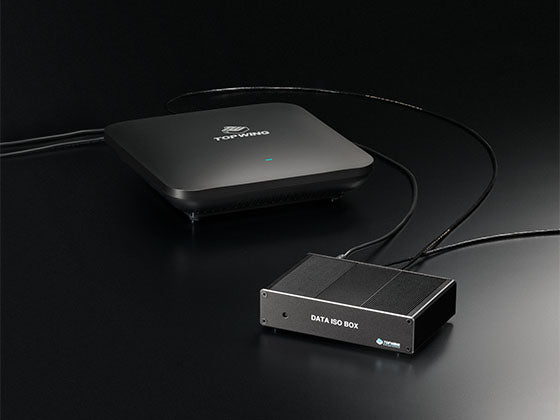
固定の管理IPアドレスはhttp://192.168.104.10/です。DATA ISO BOXと併用している場合は、OPT APに接続した端末、またはDATA ISO BOXのAUDIOポートに接続した端末からアクセスしてください。
一般のルーターに接続したOPT APへ固定の管理IPアドレスでアクセスする場合は、操作端末のIPアドレスを192.168.104.x、サブネットマスクを255.255.255.0に設定する必要があります。例えば、同じネットワーク内で使われていない192.168.104.2を端末に設定し、ブラウザでhttp://192.168.104.10/を開きます。端末の設定を変更した場合は、作業後に元の設定へ戻してください。
OPT AP Client
ルーターの接続機器一覧で「OPT-AP-CLIENT」を探してください。本体ラベルのMACアドレスでも識別できます。割り当てられたIPアドレスをブラウザに入力すると、管理画面が開きます。
ログイン
本体ラベルに記載された初期パスワードでログインしてください。変更済みの場合は、変更後のパスワードを入力してください。
ファームウェアの更新手順
1. 更新画面を開く
左側のメニューで「システム管理」を開き、「システムアップグレード」を選択してください。更新画面にモデル名と現在のバージョンが表示されます。


2. 更新ファイルを選ぶ
画面の「モデル」を確認し、「システムをアップグレード中です」ボタンをクリックしてください。ファイル選択画面が開いたら、保存した製品別の更新ファイルを選びます。
3. 更新を開始する
確認画面で「今すぐアップグレード」をクリックすると、ファイルの送信が始まります。
更新中は本体の電源を切らないでください。

4. ログイン画面に戻るまで待つ
ファイルの送信が終わると、「アップグレード中です。しばらくお待ちください…」とカウントダウンが表示されます。更新中は通信が一時的に切れます。本体が再起動し、ログイン画面に戻るまでお待ちください。
更新後の確認
管理画面にもう一度ログインし、「ホーム」の「システム情報」を開いてください。「ファームウェアバージョン」が次の表示と一致していることを確認します。
| 製品名 | 更新後のバージョン |
|---|---|
| OPT AP | V9.0_2026092402 |
| OPT AP Client | V9.0_2026092402_CLIENT |


あわせて、ネットワークへの接続と普段お使いの機器の通信もご確認ください。